無料(フリー)のパーティションソフトが結構使える!

じゃんくはっく
じゃんくはっく

久しぶりにWinを触ったよ

何かのメンテ?

ぴー
ぴー
じゃんくはっく
じゃんくはっく

ちょっと古いPCのDisk関連をね。

Disk操作は苦手です。GUIで良いのないかしらね

ぴー
ぴー

今日のお話は、WindowsOSの引越しと、引越しに使うツールのお話です。パーティションを複数区切って、いろいろなOS環境を作りたいので、GUIで便利に使えるパーティション操作ツールも探してみました。無料ソフトウェアで、これらを行う裏どりをしましたので是非、最後までお付き合いください。

パーティションを切るメリット

最近のSSDは結構大きくなっていますが、自分の場合は基本的にパーティションは切らず必要に応じて物理DISKを追加、または差し替え(クイックリリースなどで)して使っています。これは拡張性のあるデスクトップを使っているから出来ることです。しかし、ノートPCの場合は物理DISKの追加や差し替えが難しいので、パーティションを切らないわけにはいきません。

 本来のパーティションを切るメリット(デメリット)はいくつかありますが、自分的には以下の2つです。HDDを使っていた頃の昔はアクセス速度のメリットもありましたが、SSDを使う場合は関係ありません。

(1)Windowsシステムを再インストールしやすい

 例えば、1GBのDISKをCドライブとDドライブに分けて使っておいて、Dドライブをデータ保存用にしておけばCドライブを気軽にフォーマットしてクリーンインストールができます。ドキュメントディレクトリをDドライブにマッピングして使うことでこれは可能です。

WindowsOSは、定期的にクリーンインストールしないと根本解決しない問題があり、時間をかければ原因はわかりますが、その追求が面倒くさいのでクリーンインストールすることが多いです。

(2) ファイルシステムが違うOSを複数入れ、切り替えて起動する

 最近は、CPUが高速化してて仮想環境でも十分なんですが、ネイティブでOS機能を使いたいことがあります。その場合は、Diskから直接ブートするわけですが、LinuxやAndroid互換OS、chromeOS互換などを入れる場合はパーティションを切るか、物理DISKを追加するしかありません。

何か良さげなフリーのパーティションソフトはないか?

さて、とりあえずDISKのパーティションを切りましょうか。昔は、Windowsだとパーティション マジックってやつが王道でした。現在だと、完全フリーなものは、GParted Live というのは知っています。

Windows環境で動作するのをググってみると、MiniTool Partition Wizard ってのが出てきますね。

MiniTool Partition Wizard 無料版

https://www.partitionwizard.jp/free-partition-manager.html

これ系の無料って、結局最終的に有料版じゃないと使えねーってことが多いと思うのですが、ちょっと試してみましょうか。検証は、仮想環境のいつでも捨てられる環境で試してみます。

MiniTool Partition Wizard無料版のインストール

とりあえずは、パーティションだけ操作できれば良いので、「MiniTool Partition Wizard」だけがあれば良いのですが、インストーラーを起動すると、「MiniTool ShadowMaker」ってのもありますね。まぁ、ついでに入れてみましょうか。
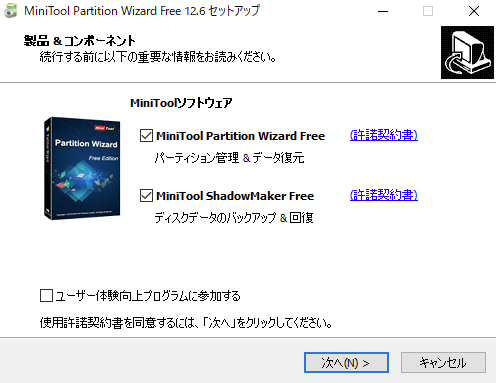
ユーザー体験向上プログラムには参加しません。インストーラーデフォルトのチェックには要注意です。これ大事。次へ の連打はやめましょう。

MiniTool Partition WizardのGUI画面

このソフトの画面はこんな感じです。
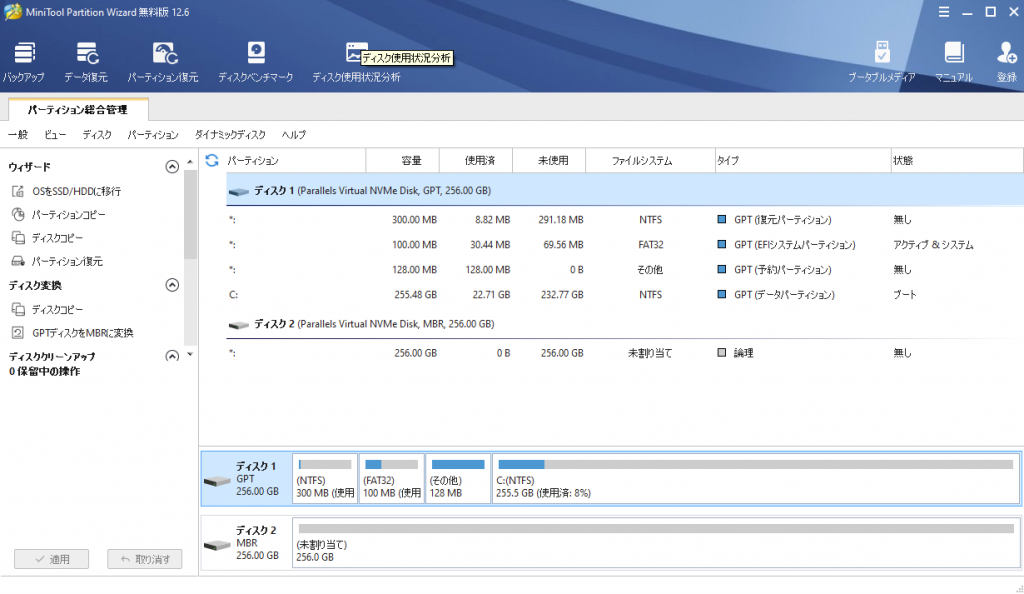
この検証環境である仮想マシンには、256GBのSSDを追加で割り当てています。上記画面のディスク2 が引越し先のディスクに見立てたものです。

ウィザードを使ってみる(OSをSSDに移行)

ソフトの名称が、MiniTool Partition Wizard というくらいですから、ウィザードで案内してもらいましょう。とりあえず、「OSをSSD/HDDに移行」というのをやってみます。
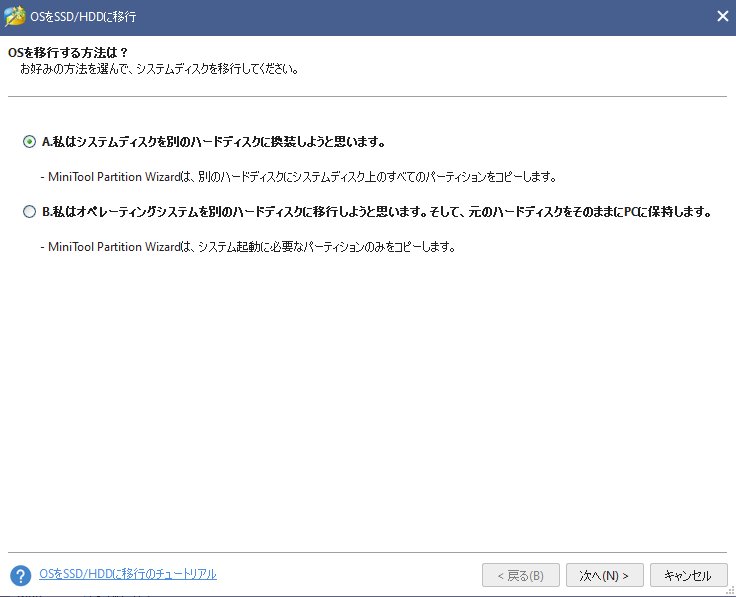
Aか、Bを選択しますが、今回はHDDからSSDへOS部分だけ移行しようと思いますので、Bですね。WEBマニュアルは、左下のリンクから飛べます。

OSをSSD/HD に移行する方法| MiniTool Partition Wizard のチュートリアル

https://www.partitionwizard.jp/help/migrate-os-to-ssd-hd.html?from-free-v12120600

次は引越し先のDISKの選択です。今回はディスク2なので、指定して次に進みます。
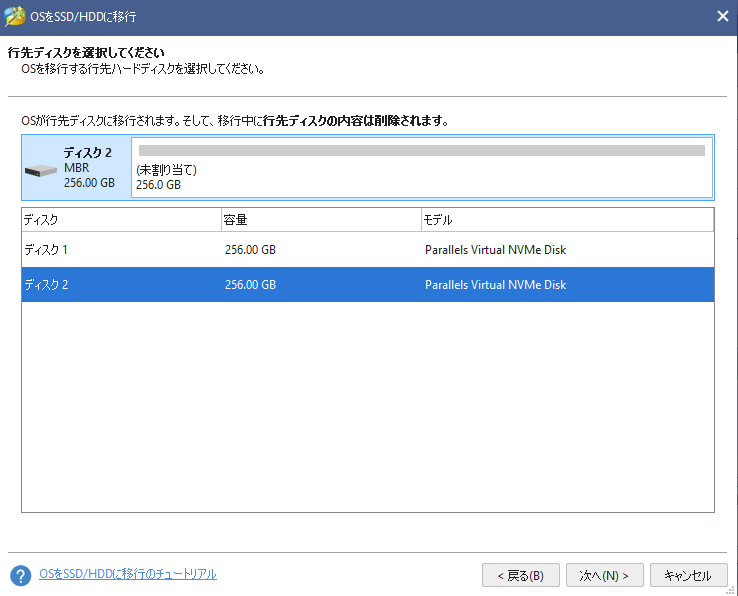
次は、パーティションサイズを詳細に指定できます。1、2どちらを選んでも下側の選択されたパーティション部分でサイズは変更できます。今回は2を選んでから、Cドライブ領域を小さくしておきました。後で、未割り当て領域には、Linuxをインストールする16GBとそのOSを入れるパーティションの2つを作る予定です。
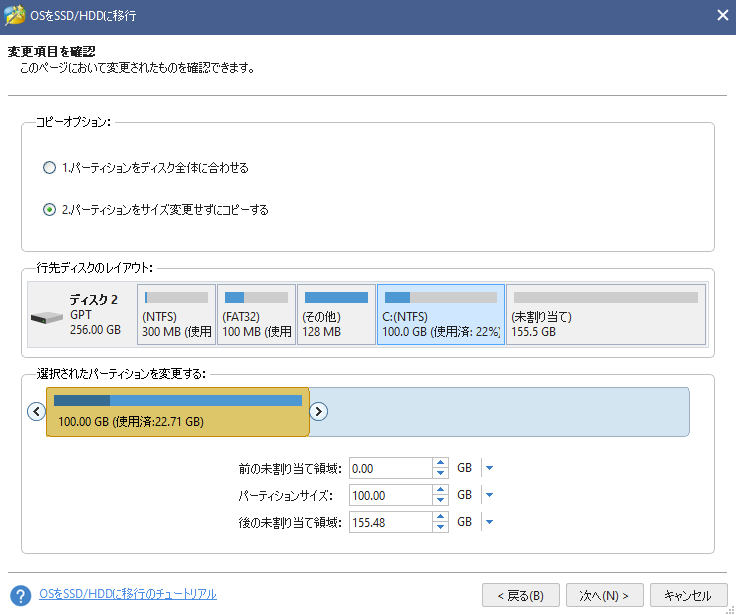
次へに進むと、これが最終ステップのようです。このDISKから起動する場合は、BIOSの設定を変えてねということです。
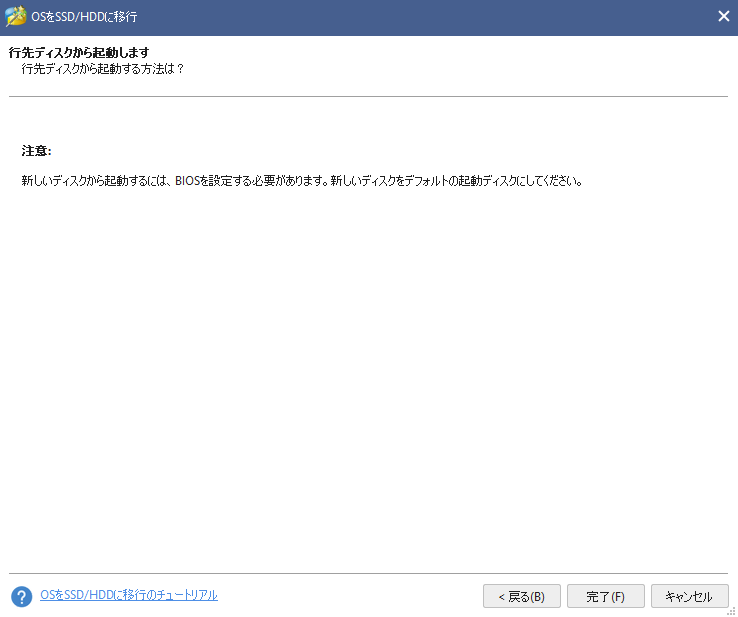
完了 を押してみると・・・・・・・・・・・・・・・・・・・・・・・・・・・・・・・・・・

・・・・・・・・

・・・・・・・・

・・・・・・・・

・・・・・・・・

・・・・・・・・

・・・・・・・・

・・・・・・・・
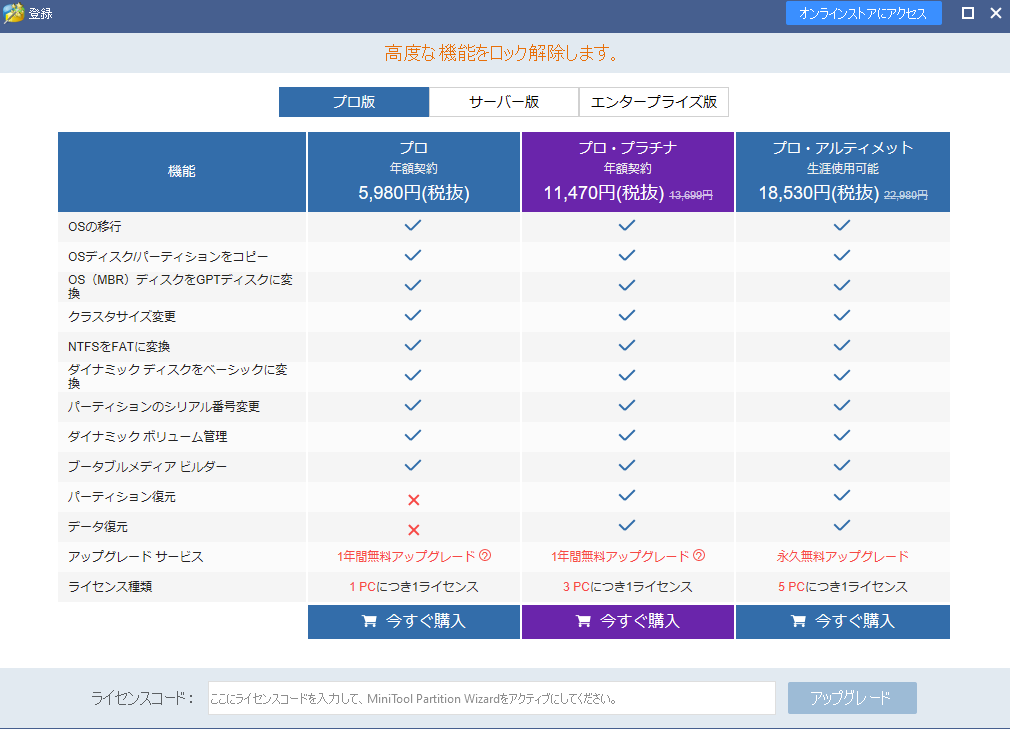
この機能は、無償では使えないようです。どこかにエディションごとの機能一覧があるといいのですが。

MiniTool Partition Wizard無料版で使える範囲とは?

調べたところ、以下にライセンスごとの機能一覧がありました。

MiniTool Partition Wizard バージョン別機能一覧

https://www.partitionwizard.jp/comparison.html

これによると、先ほどの機能「OSをSSD/HDDに移行」は、ディスク複製機能のところを展開すると出てきます。残念ですが、これは無料版では利用できないことがわかりました。
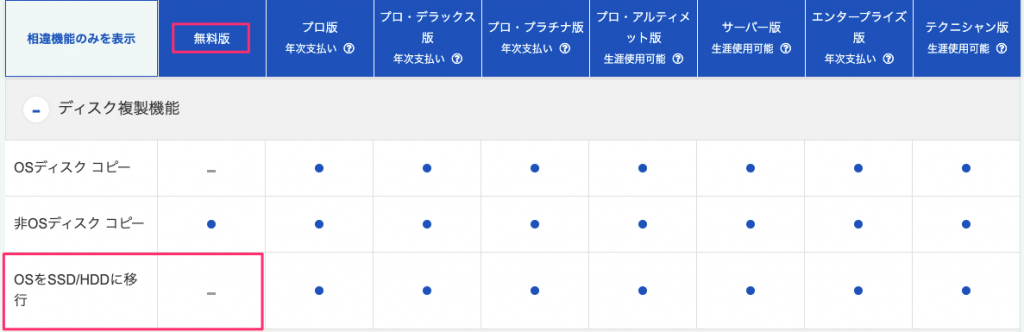
しかし、「非OSディスクコピー」は可能なようです。OSディスクとは、OSがブートしているディスクのことだと思いますので、他のWindowsシステムディスクを接続して確認してみます。他の手段としては、このツールをUSBブータブルで動作させることも調べたのですが、無償版ではできないようです。痒いところには、無償版は届かないようです。

 無料なので、文句は言えませんね。工夫して使ってみましょう。

MiniTool Partition Wizard無料版でOS領域をコピーするには?

OSのブートディスクのコピーはできませんが、非ブート状態ならコピーできるようなので、以下のように作業用のWindows10 をブートにして、移行したいWindows10 を接続して起動しました。ディスク1のDドライブになっているのが本来の移行したいWindowsシステム領域です。見分け方は、状態が「ブート」となっているディスクがOSがブートしているディスクです。
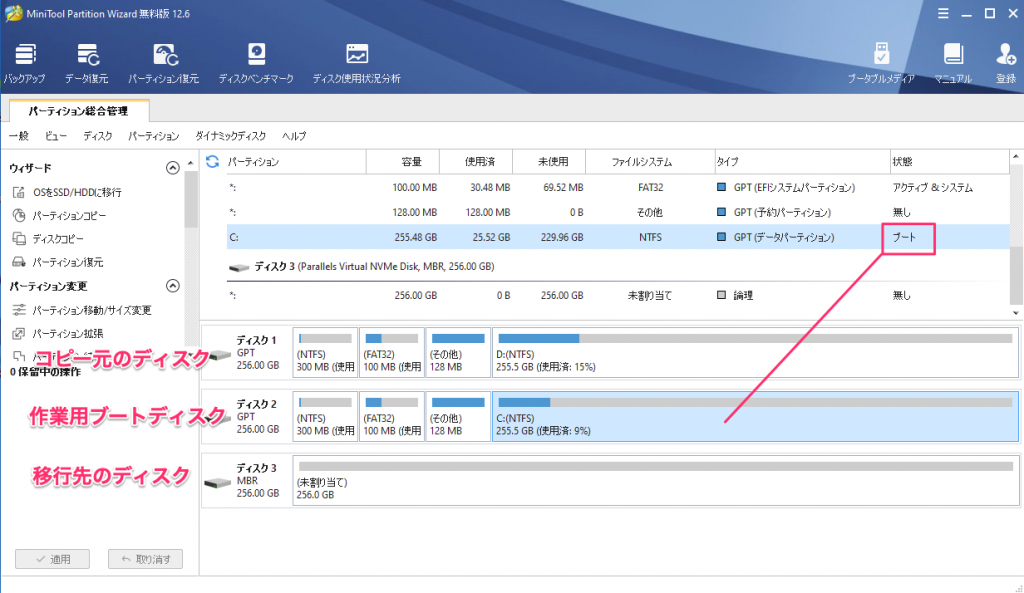
 作業用のWin10を割り当てた状態

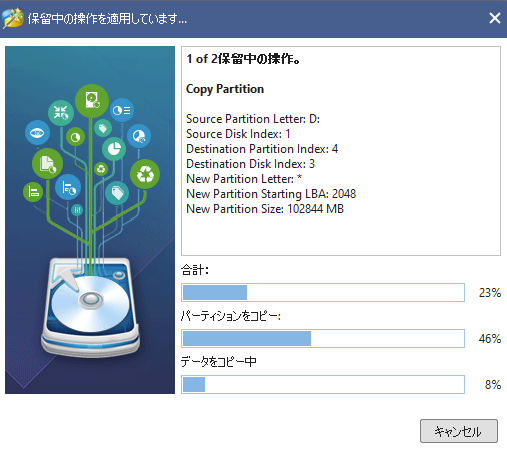
で、この状態で非ブートディスク(一番上のディスク1)のパーティションコピーはできることを確認しました。「適用」ボタンを押すとコピー作業が開始されます。
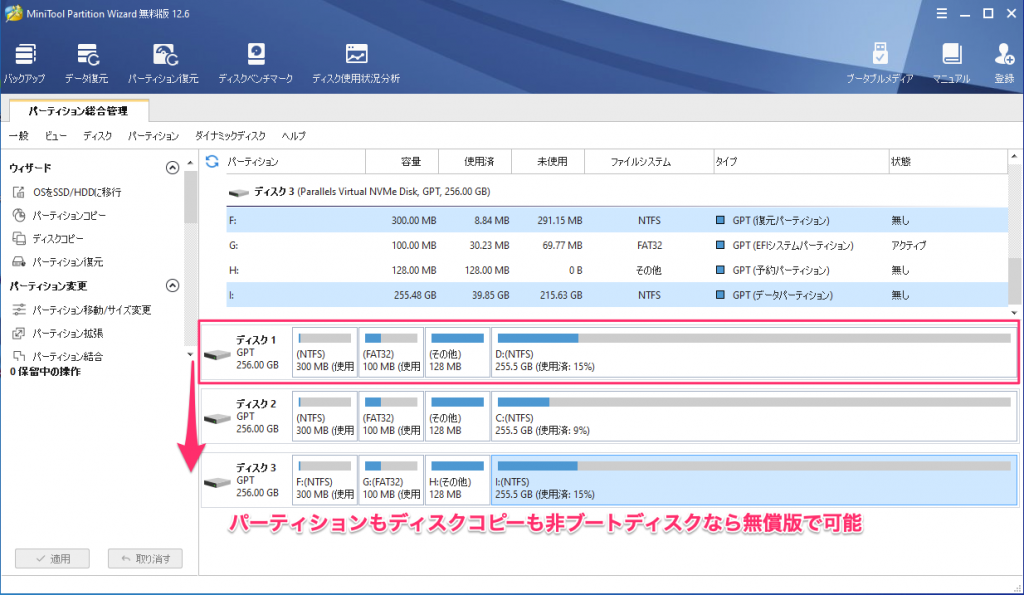
加えて、非ブートディスクのディスク全体のコピーができることも確認しておきした。コピーが終了した状態は以下の図のようになります。
このツールが動作するUSBブートが、このソフトウェアから作れたらもっと簡単なんですが無償版では、できません。有償版では、Win-PE環境のUSBブートが作れるようです。これを創意工夫して自力で作ることができれば問題は解消しますが、その手間をかけるなら、お金を払うって有償版にするか、前途のようにするか、または他のツールを使うのがよいかもしれません。迷うところですね。

 パーティション操作だけなら、GParted liveという完全フリーのオープンソースがあります。このツールは、ブータブルISOがあり、ツールを使えばブータブルUSBにすることもできます。機能は、パーティション単位ごとになりますが、NTFSファイルシステムのコピーも可能です。つまり、WindowsのOS環境の引越しにも使えます。ちょっと操作にはクセがありますのでここでは紹介を省きます。

MiniTool ShadowMaker3.6.1 無償版

もっと簡単に、起動しているOSブートDISKをそのまま、引越し先のSSDにコピーできる方法はないでしょうか。

そこで、もう一つのツールは使えないか触ってみました。MiniTool ShadowMaker3.6.1 トライアルバージョンです。

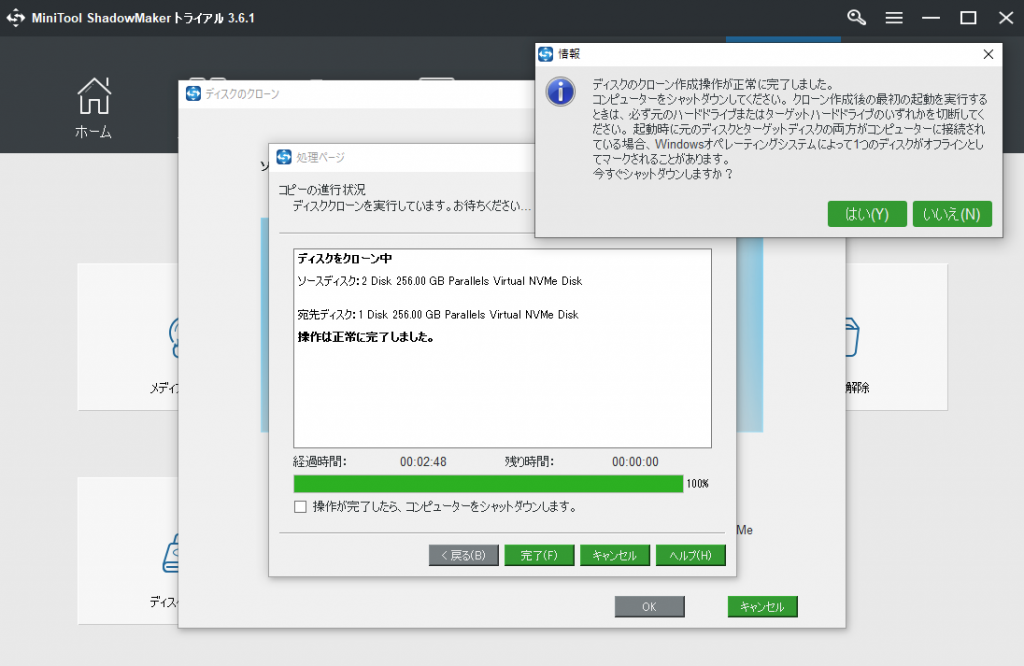
トライアルバージョンでも、ツール>ディスククローンから、ブートDISKのコピーが可能っぽいです。結果から先に伝えますと、ディスクのクローンは256GB のディスクでは可能でした。どのくらいの容量まで可能なのかはわかりませんし、また制限がないとしても将来、制限がつく可能性もあります。

 ※ 追記 気になったので、ソフトウェアメーカーに制限なく使えるか問い合わせたところ、「無償版でもディスクのバックアップ機能(ベーシックディスクとダイナミックディスクの複製)は制限なく使えます」と回答がありました。
MiniTool Partition Wizard で、コピーしたDISKを見てみると以下のようにコピーされています。
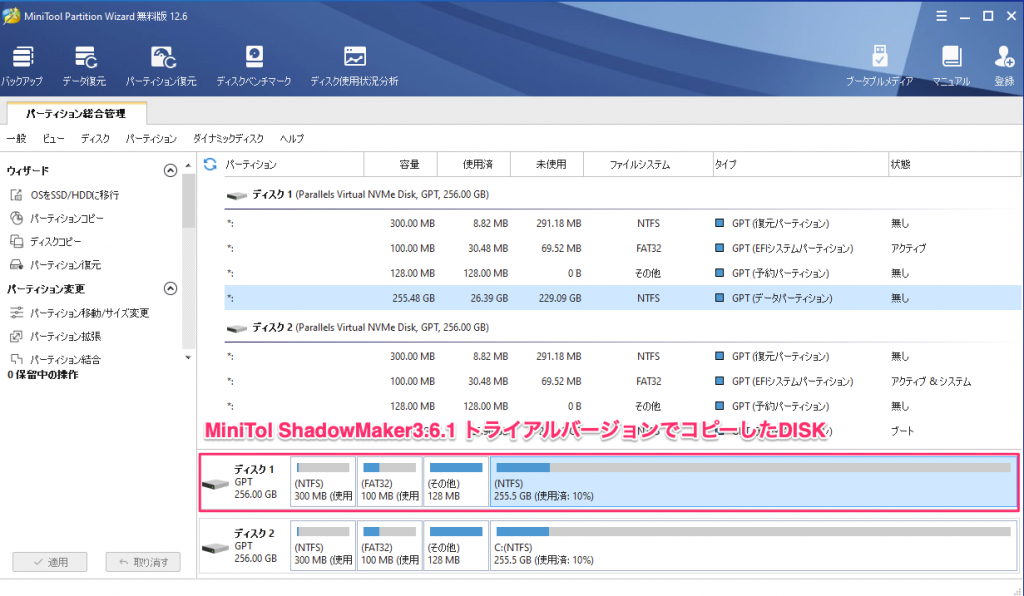
非ブートのDISKなので、パーティション操作はいろいろと可能です。たとえば、OS領域を2分割して、Data領域を作ることも可能です。操作は対象のパーティションを選択して右クリックから行えます。ちなみに、ブートDISKのOS領域のリサイズも可能ですが、再起動時に反映される仕様です。よくできていますね。
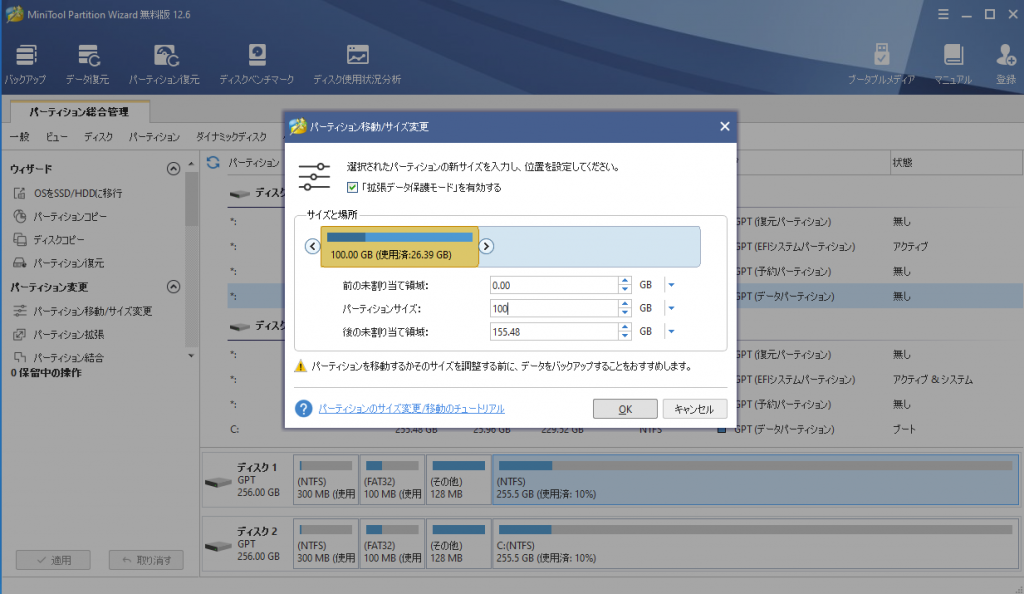
「OK」を押したのちに、「適用」を押すと開始され、完了すれば以下のようになります。
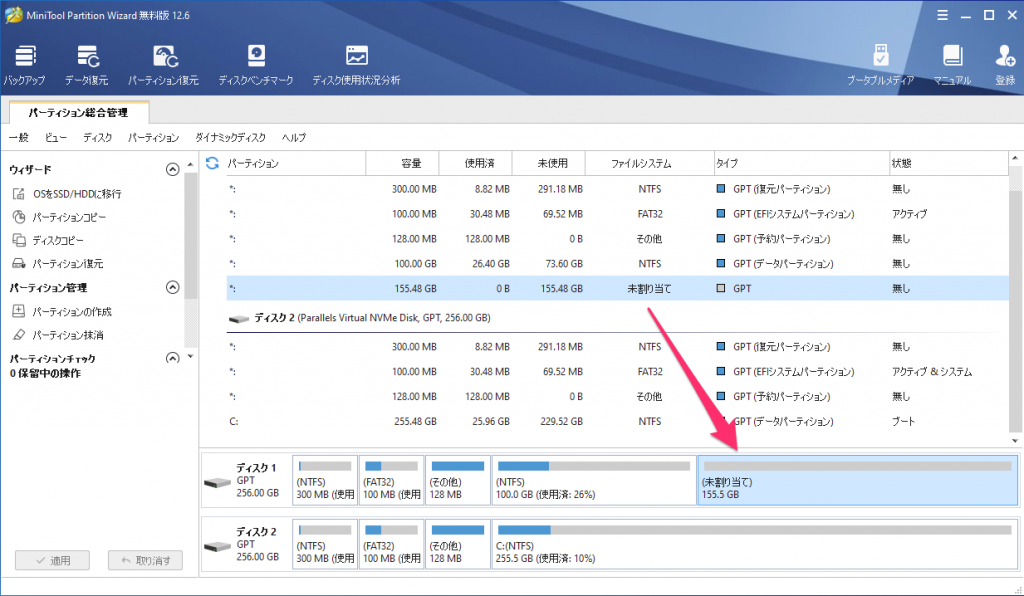
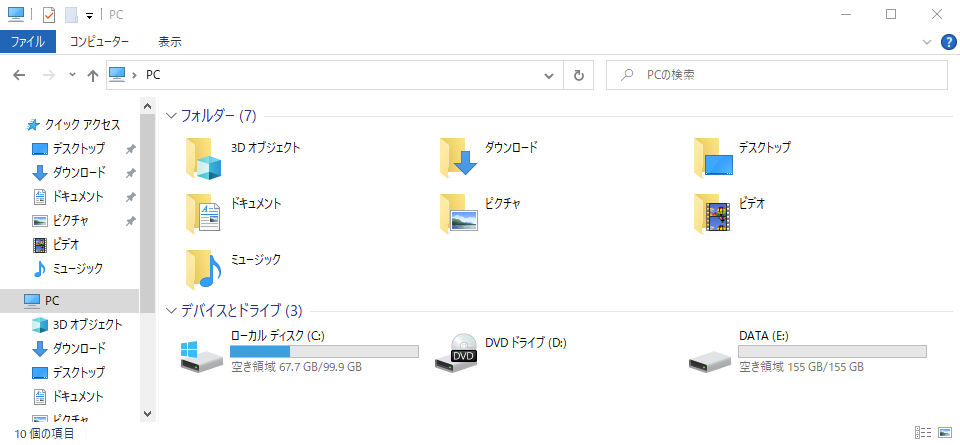
NTFSフォーマットしてパーティションのラベルをDATAとつけてみました。シャットダウン後、このPCにつけていた作業用のDISKを外し、コピーしてリサイズしたこのDISKで起動すれば以下のようになります。この2つのツールを使えば、いろいろ出来ることがわかりました。
ソフトウェアのダウンロード

ソフトウェア名称・評価時のバージョンと、ダウンロード先を記載しておきます。

MiniTool Partition Wizard 無料版 12.6

https://www.partitionwizard.jp/

まとめ

今回、なんとなくわかったのは以下となります。

MiniTool Partition Wizard無償版でも、パーティション操作はほとんどの事ができる
・起動しているOSの引越しは、MiniTool Partition Wizard無償版では無理
・しかし、ブートディスク上でこのツールを動かし、引越し対象のOS DISKを操作すればコピー作業は可能。
MiniTool Partition Wizardのパーティション操作は、GUIで直感的
・Windows標準よりパーティション操作は直感的にできる
・オンラインマニュアルがある(多少、日本語が変ですが許容範囲)
・もっと簡単に、MiniTool ShadowMaker3.6.1 トライアルバージョンでは、ブートDISKのOSコピーも可能
・まだ未検証ですが、MiniTool ShadowMaker3.6.1 トライアルバージョンはブートにWinPE環境を追加でき、ブータブルCDがなくても、リカバリー環境が作れるようです
・テストで使った限りでは、信頼性もある感じ

あとがき

パーティション操作は、一歩間違えると大事な領域を消してしまうので注意して操作しないとです。そういう意味では、GUIで直感的にわかるこのソフトの利用価値は大いにあるかなと思います。無償版でもかなりのことができて、少々のお金を払ってもよいなら、さらに便利に使えそうです。

著者にメッセージ

間違いのご指摘など、コメントじゃなくて、個人的にやりとりしたい場合はこちらからどうぞ。お返事が遅くなるときもありますが、ご了承を。
WordPressをhtmlファイルに出してGitHub Pagesで運用するスタイルが最高

じゃんくはっく
じゃんくはっく

スマホサイトでWordPressも納得したしなー!

あ〜、例の記事をネタにするんですね!

ぴー
ぴー
じゃんくはっく
じゃんくはっく

やっぱり運用が楽なのがいいしね!

率直な感想なんかを聞いてみたいわ。

ぴー
ぴー

長らく、スマホ上でWordPress環境を作って、自家サーバで動かしていましたがSLAも納得の数値を出せたのでそろそろ違う環境にしようかなと、考えていました。

 今日のお話は、WordPressから静的なHTMLファイルを書き出してそれをGitHub Pages やNETLIFYで、独自ドメインを使って動かしてみた感想なんかを書きたいなと思います。具体的な手順なんかは記載していませんので、要望があれば別ネタにしたいなと思います。

WordPressでの編集から記事公開までの概略

全体の流れは、基本的に以下の3ステップです。

 (1) ローカル環境のWordPressで記事を書く

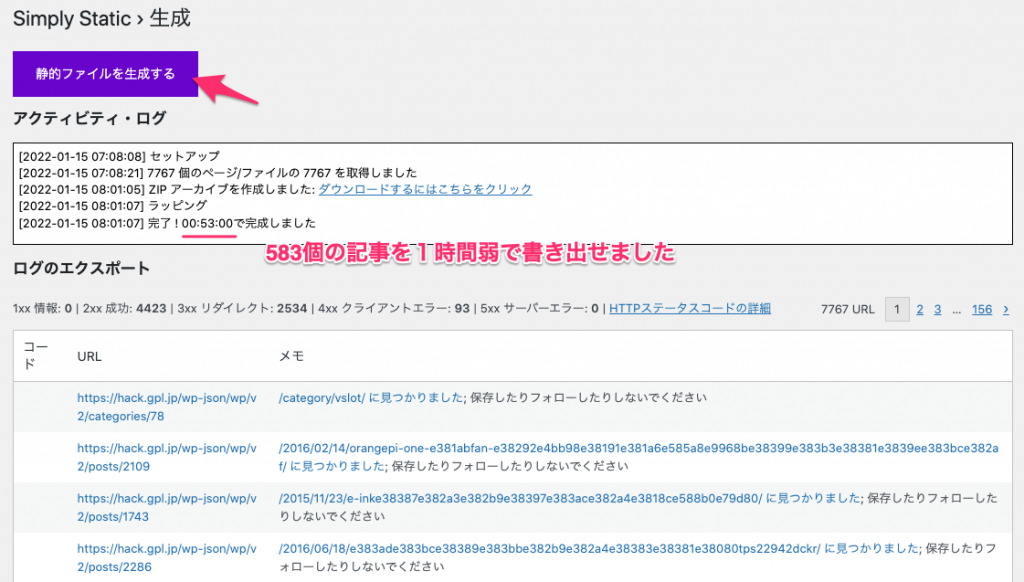
 (2) Simply Staticプラグインで、「静的ファイルを生成する」ボタンを押す

 (3) 上記でできたファイルを展開して、Github Pages のリポジトリへコミットする

Github Pages の設定をしておけば、こんな感じですね。(2) のファイル生成時間は、動作速度、記事数や画像数などにもよって変わりますが、自分の場合は1時間弱くらいでした。

WordPressのデータをどうやって、静的ファイルにするの?

これは非常によくできたプラグインがあります。それを使うだけ。いろいろ検討しましたが以下のが一押しです。

Simply Static
HTTPS://JA.WORDPRESS.ORG/PLUGINS/SIMPLY-STATIC/

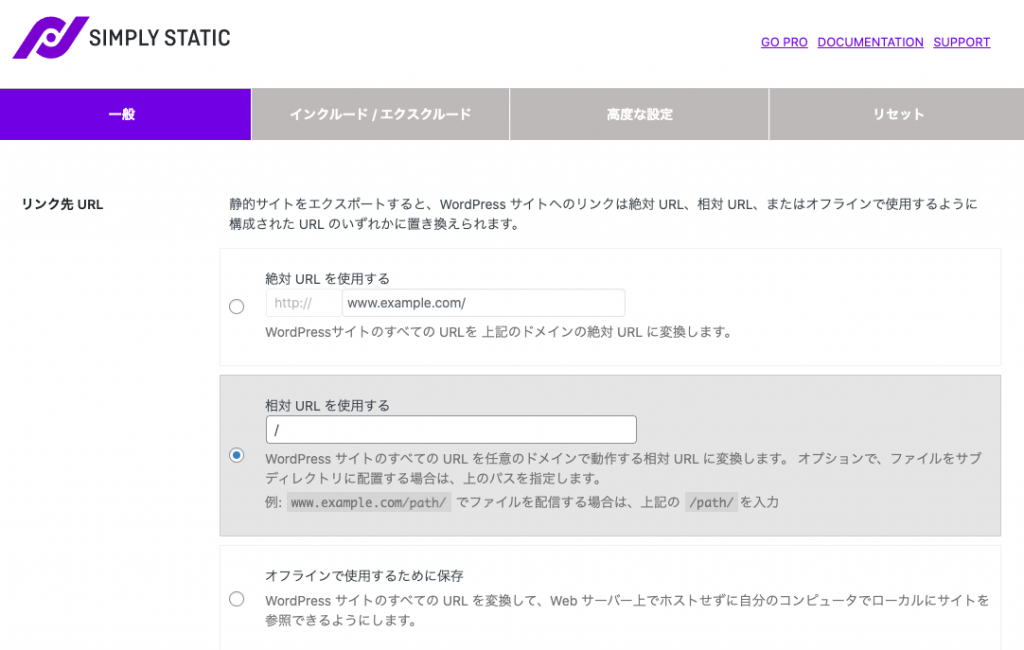
これは、Pro 版と無償版があります。今使っているのは、無償版ですが、Pro版も検討しています。とりあえずは、無償版でも十分な機能を持っています。以下のように「相対 URL を使用する」でファイルを書き出す設定をしておきます。なぜ相対URLにしているかといえば、ミラーサイトにも公開しているからです。このブログの場合、以下のように複数のリポジトリへコミットしているからです。

 メインサイト:https://hack.gpl.jp/

 エイリアス:https://junkhack.gpl.jp/

 ミラーサイト:https://jh.gpl.jp/

あとは、「静的ファイルを生成する」でOKです。このブログの場合、583個の記事を1時間弱で書き出せました。

書き出したあとはどうするの?

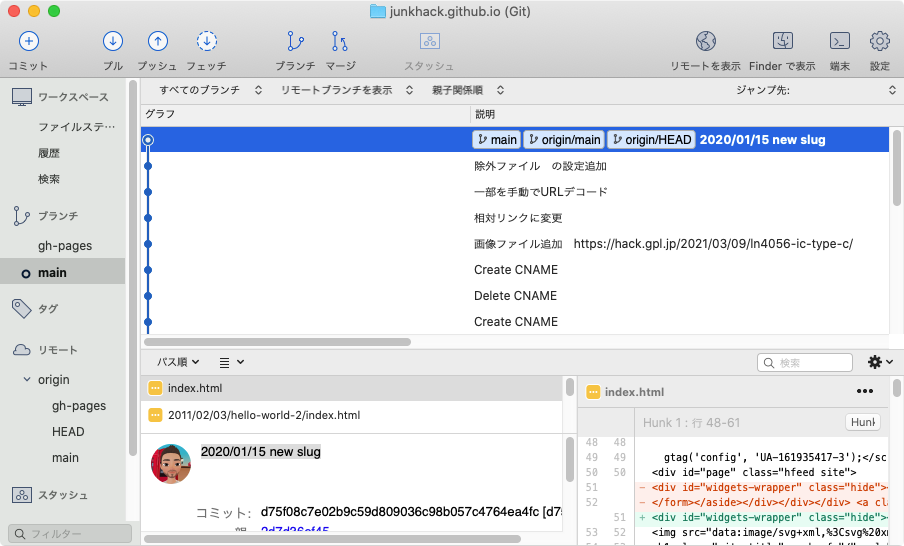
無事に静的ファイルが描き出せたら、圧縮ファイルを展開してGithub Pages のリポジトリにコミットするだけです。自分は、Sourcetree を使っています。

自動化するならスクリプトを作ってコミットもできると思います。そのうち、やってみたいなと思っています。ちなみに、Simply StaticのPro版はGitHub連携も出来るので一手間減ります。

環境づくりで、注意する点

WordPress の環境作りでは、以下の点に気を付ける必要があります。

  • 書き出されるのは静的なHTMLとjsとcss と画像ファイルなのでコメントやメールフォームや検索など動的に動かすことができない
  • なので、コメントは全部閉じる
  • メールフォームなど、自分の場合はコンタクトフォーム 7を使わないようにした
  • 検索はGoogleのカスタム検索をWordPressのウィジェットに貼り付ける(https://programmablesearchengine.google.com/cse/
  • WordPressのスラグは全部英文字にしておく(日本語は使わない)
  • ローカル環境のPHP設定でメモリ関連の設定を上げておく

といったところでしょうか。静的化してもコメントやメールフォームを動かす別の方法もありますが、現時点ではまだ導入していません。そもそも、コメントやメールフォームは無くても良いかなと。あればコミュニケーションができますが、仕事の依頼系はメールでも十分かなと感じています。わざわざ、メールフォームにしておく必要性もないのが実際のところです。コメントについては、このブログの場合、ほとんど書き込みがないので無くても問題はありません。どうしても、コンタクト撮りたい場合は、メールしてもらえれば良いかなと現時点では思っています。

現時点で使っているプラグインは?

静的ファイルを書き出すSimply Staticを使っても、ちゃんと動作しているWordPressのプラグインは以下です。表示系ではない関係ないプラグインもありますが、表示系に関連するのは動いていることを確認しています。

+-------------------------------------------+----------+-----------+-------------+
| name                                      | status   | update    | version     |
+-------------------------------------------+----------+-----------+-------------+
| acf-quickedit-fields                      | active   | available | 3.1.6       |
| advanced-custom-fields                    | active   | none      | 5.11.4      |
| akismet                                   | active   | none      | 4.2.1       |
| autoptimize                               | active   | none      | 2.9.5       |
| backwpup                                  | active   | none      | 3.10.0      |
| bulk-media-register                       | active   | none      | 1.25        |
| admin-featured-image                      | active   | none      | 1.2         |
| export-all-urls                           | active   | none      | 4.1         |
| google-sitemap-generator                  | active   | none      | 4.1.1       |
| jquery-manager                            | active   | none      | 1.10.6      |
| list-urls                                 | active   | none      | 0.2         |
| luckywp-table-of-contents                 | active   | none      | 2.1.4       |
| multiple-domain-mapping-on-single-site    | active   | none      | 1.0.5       |
| permalink-manager                         | active   | available | 2.2.14      |
| search-regex                              | active   | none      | 2.4.1       |
| shortcoder                                | active   | none      | 5.6         |
| simply-static                             | active   | available | 2.1.5.2     |
| google-site-kit                           | active   | none      | 1.48.1      |
| ultimate-addons-for-gutenberg             | active   | none      | 1.25.2      |
| word-balloon                              | active   | none      | 4.18.4      |
| wordpress-importer                        | active   | none      | 0.7         |
| wp-external-links                         | active   | none      | 2.50        |
| wpfront-scroll-top                        | active   | none      | 2.0.7.08086 |
| wp-multibyte-patch                        | active   | none      | 2.9         |
| duplicate-post                            | active   | none      | 4.3         |
+-------------------------------------------+----------+-----------+-------------+

意外だったのは、目次を作っている「luckywp-table-of-contents」や吹き出し表示の「word-balloon」もちゃんと動作しています。

まとめ

今回、なんとなくわかったのは以下となります。

・運用コストが下がるので、今後はコンテンツネタに力を入れていきたい

・やっぱり静的ファイルは読み込みが速い!

・WordPressとは今後もローカル環境で付き合っていきます

あとがき

かなり前から、WordPress運用環境を変えたいなと検討していました。やっぱりシンプルが一番です。まだ切り替えたばかりなので、少し記事を書いてからまた感想などを書きたいなと思います。

著者にメッセージ

間違いのご指摘など、コメントじゃなくて、個人的にやりとりしたい場合はこちらからどうぞ。お返事が遅くなるときもありますが、ご了承を。
KeyCDNという安いCDNを半年使った感想、価格や月維持費などレポート!

じゃんくはっく
じゃんくはっく

CDNってのを半年、使ってみましたよ

クラウドからコンテンツを配信するってヤツですね。

ぴー
ぴー
じゃんくはっく
じゃんくはっく

どんな効果があって、月維持費はどのくらいかレポートしてみます。

私は、月500円くらいまでなら出せるかなー

ぴー
ぴー

KeyCDNは数年前、1位か2位くらいの安さでしたが、今はもっと安いのがあるようです。CDNのコスト計算サイトでは以下のようでした。blazingcdnというのが破格の安さのようです。

今回は前から気になっていたKeyCDNをこのスマホサーバのWordPressサイトに適用してみましたので、実際どのくらいの値段で運用できるんだ? みたいな感想をレポートしてみたいと思います。

そもそもCDNって何?

CDNは平たく言えば、画像やコンテンツを本家とは違うサーバから配信するというものです。キャッシュサーバとか、エッジサーバとか表現したりしますが、要は静的なファイルを本家サーバからではなく、CDNのクラウドから配信することによりネットワーク負荷や、レスポンス改善(時に改悪)したりするのが目的です。

コンテンツデリバリネットワーク(英語: content delivery network、CDN)

wiki

いくらするの?

ほとんどの人が気になるのは、初期や維持費などの価格がいくらなのか? っていうことと、速度はどのくらい改善されるのか? ってことだと思います。こればっかりは使ってみないとなんとも言えない部分があります。早速、値段からレポートしてみたいと思います。

 まず、KeyCDNは最初にクレジットを入れてそれを消費する仕組みです。最小の入金単位は 49ドル となります。日本円で当時のキャッシュカード換金レートで、5,553円でした。

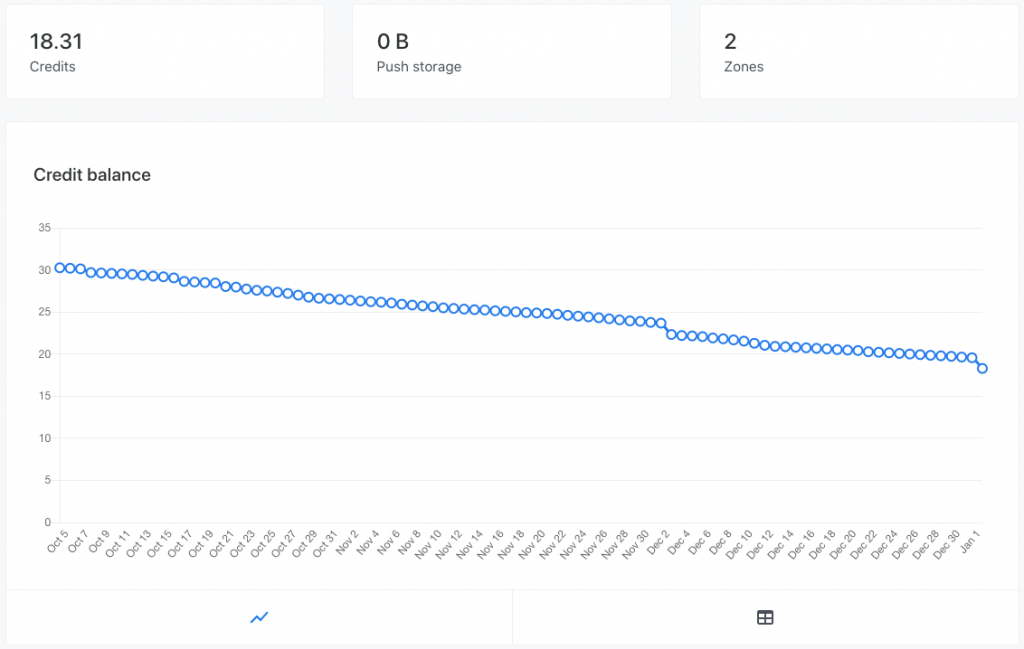
 入金したのが、2021年の06月/01なので現時点で半年使っていることになります。クレジットの消費は以下のようになっています。

残りクレジットは18くらいです。49から約36%残っていますので半年で67% 消費したことになります。半年で、約3720円ですので、1ヶ月あたり620円という感じですね。

 グラフの途中に、ガクンとクレジットが消費しているところがありますが、これはキャッシュを完全に消去して作り直している部分です。

どのくらいのアクセス数なの?

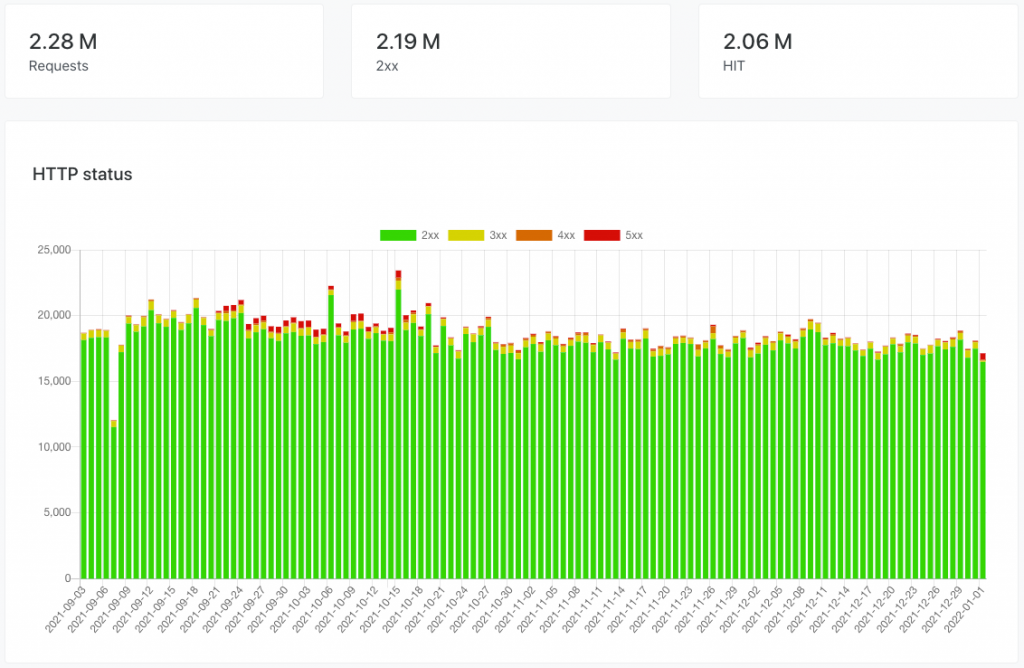
統計期間が約4ヶ月くらいなので、KeyCDN上のデータでは以下のようです。

1日あたり、cssや画像やhtmlなど合計して1.8万くらいのヒットがあります。PV的な数値は1つ前の記事に載せてありますので、参考にしてください。

1ヶ月のデータ転送量は?

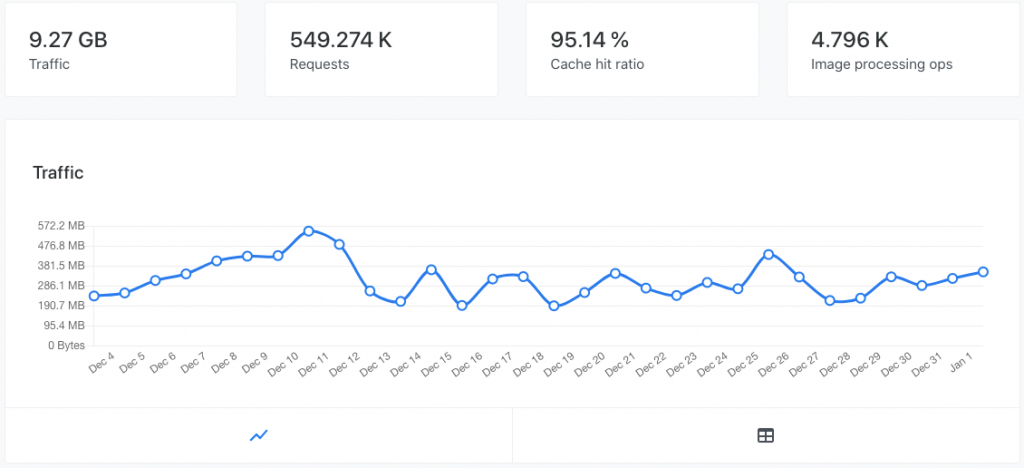
このサイトの1ヶ月のデータ転送量(総トラフィック)は、KeyCDNの統計データで見ると以下のようです。

PV的には2000〜2500くらいでこの転送量です。3000〜5000くらいのPVでも15GBを1ヶ月に超えることはありませんでした。

CDNの効果はどのくらい?

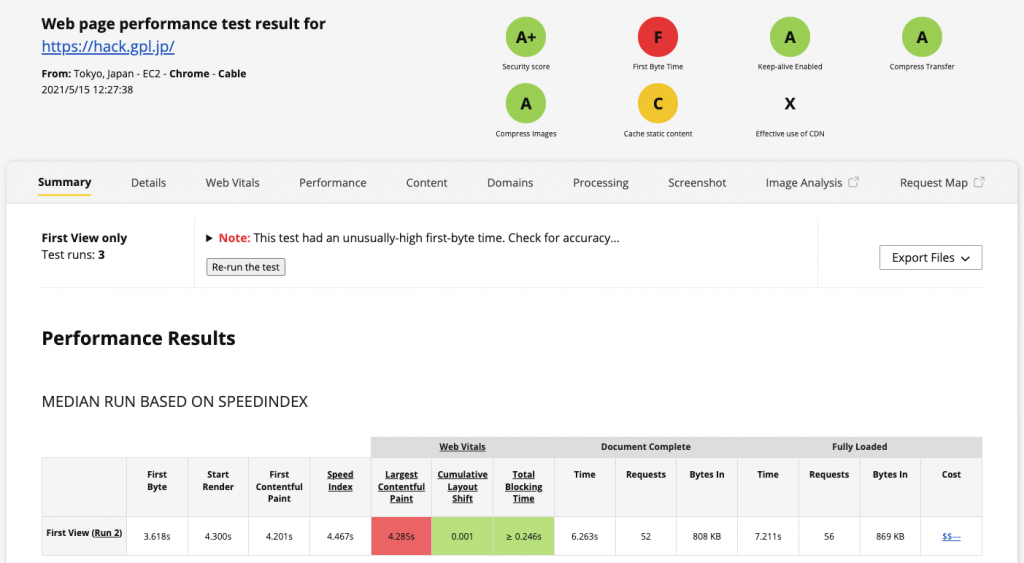
ページ計測サイトで、CDN適用前と適用後のデータを測っておきましたので載せておきます。

まずは、CDN適用前。

次は、CDN適用後。

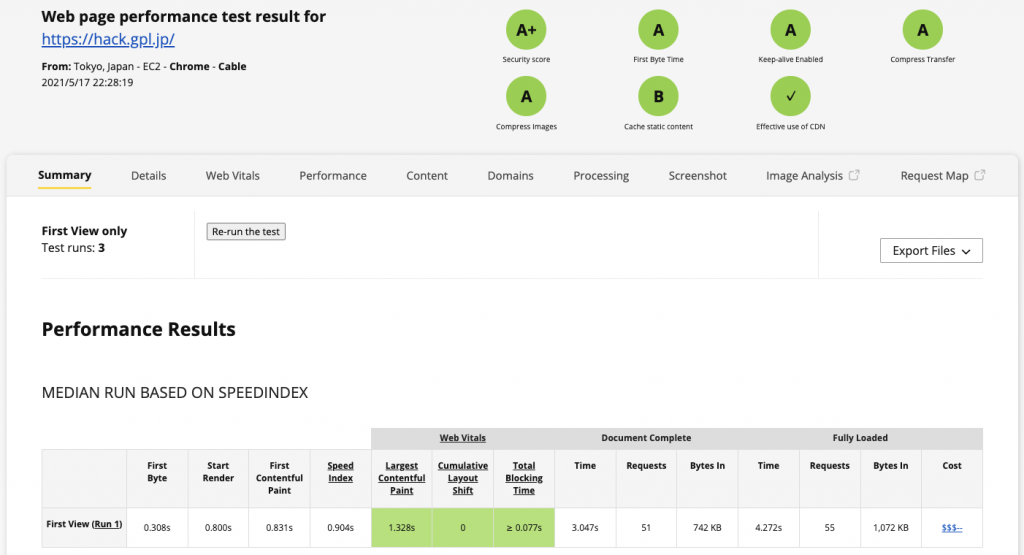
だいぶ改善されていますね。適用前は、最初のレンダリングが始まるのに、約4.2秒かかっていますが、適用後は、0.8秒です。CDNの効果は絶大です。

まとめ

今回、なんとなくわかったのは以下となります。

・このサイトのようにPVが月に2000〜5000くらいでは、月600円〜700円くらいのCDNコスト

・設定は非常に楽

・CDNの効果は絶大で、最初の描画が4.2秒から0.8秒となった

blazingcdnというCDNはKeyCDNより激安で、どんな効果があるのか試してみたい気もする

あとがき

WordPressのように、コンテンツ側で結構リソースを使うタイプや、スマホサーバのように非力な環境ではCDNの効力は絶大です。しかし、利用コストが月に600円〜700円くらいかかり趣味で使うのなら良いのですが、静的HTMLにして運用したほうが、良いなという結論に至りました。要はWordPressは、リソースを使うし無駄が多いんです。近々、そういう運用に方針を変えますので、紹介したいなと思っています。

著者にメッセージ

間違いのご指摘など、コメントじゃなくて、個人的にやりとりしたい場合はこちらからどうぞ。お返事が遅くなるときもありますが、ご了承を。
2021/04〜12 site24x7 でのSLA状況・統計データ

じゃんくはっく
じゃんくはっく

この半年以上、スマホサーバは安定稼働してるよ!

一時期、落ちるって言ってたけど原因わかったの?

ぴー
ぴー
じゃんくはっく
じゃんくはっく

あー、あれはルータのマルチセッションの設定が原因だった

だから、Bad Gatewayだったのね。

ぴー
ぴー

この半年、仕事が急がしてく記事を更新する気力もなくグタグタと過ごしてきました。やっとまとまった休みも取れた(正月休み)ので記事を更新しておきます。

 site24x7 で監視していますが、最近は安定してきました。SLA統計データを出しておきます。

何を目指しているの?

稼働率・SLA99.95%をスマホ自宅サーバで目指せ!まずは1ヶ月間

LINK

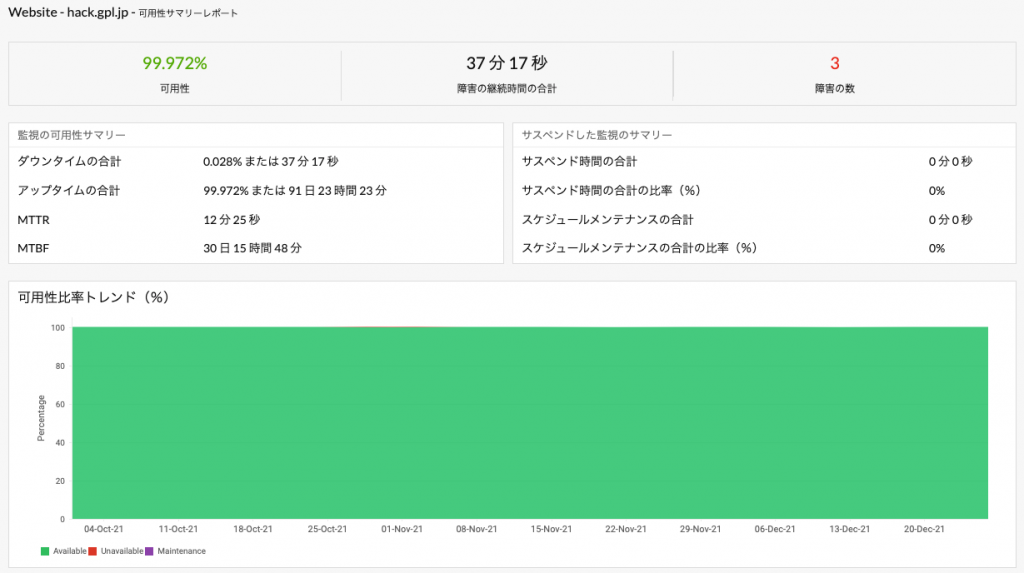
site24x7のスターターパックを2020の10月から始めています。監視サービスでSLAを99.95%目指しています。99.95%とは1ヶ月にダウンタイムが21.6分以内であればOKということですが、最近はほぼ100%を維持しています。一時期、NGINXがBadGatewayになる現象が発生していましたが、これはやっと原因がわかりルータのマルチセッションの設定がよくなかったようです。詳細は省きますが、ドメインによってプロバイダAとBを分けていました。今は、マルチセッションはやめて1つのプロバイダから出ています。

2021・最終四半期のSLA

10月から12月の結果です。障害時間の合計は37 分 17 秒で、SLAは99.972%となり目標の99.95% 以上になっています。ちょこちょこダウンしているのは、大量のダウンロードなどで帯域を潰してレスポンスが一時的になくなる時間などで特にサーバがダウンしているわけではないです。外部から監視しているとそういう瞬断が3ヶ月で37分くらいあったということです。

PHPは、前回の記事でも紹介していますが、PHP7系のちょっと新しいのをビルドして入れています。

どのくらいのアクセス数なの?

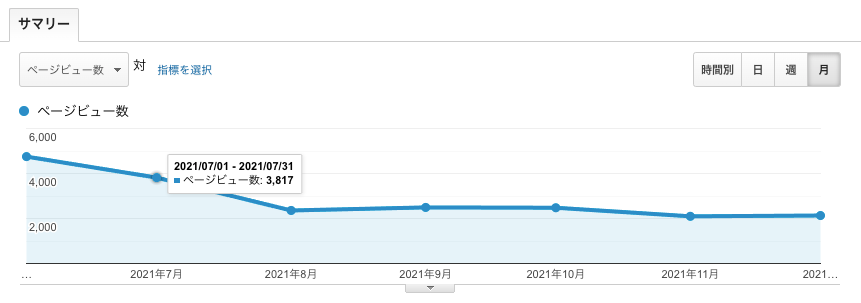
ページを表示している回数(PV)は、こんな感じで月におおよそ2500〜5000という感じです。最近は全然記事を更新していなかったので、2000くらいまで下がっています。

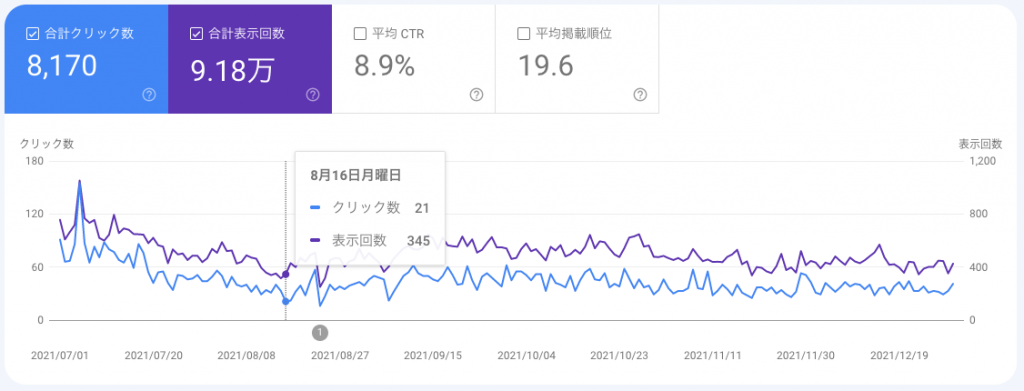
検索数で見ると以下のような感じのサイトです。

最近は、MQA関連の音楽ネタと、pixel3のroot化記事関連がほとんどです。

まとめ

今回、なんとなくわかったのは以下となります。

・このくらいのアクセス数のサイトをスマホで安定稼働させることは十分可能

・消費電力などを考慮しても、レンタルサーバより安価で運用を趣味にしている人には良いかも

・しかし、WordPressの運用はクソめんどくさい。正直、もうGithub Pageとか、NETLIFYに静的ページを吐き出す運用にしようかと思ってる。

あとがき

放置ぎみになっている個人のブログっていうのは月にこのくらいのアクセス数で、当初のスマホで安定稼働させるっていう目的も達成したので、そろそろ違う運用も視野に入れています。WordPressとは関わっていきますが、静的ページを吐き出す運用のほうが楽でいいなーと思います。このSLA報告もこれが最後になるかもです。

著者にメッセージ

間違いのご指摘など、コメントじゃなくて、個人的にやりとりしたい場合はこちらからどうぞ。お返事が遅くなるときもありますが、ご了承を。